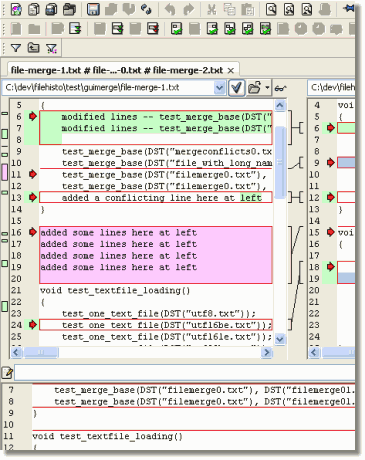
Cette vue démontre la fusion côte à côte. Merge est prévu pour vous monter les différences majeures entre les fichiers et vous aidez à concilier les différentes versions.
les conflits sont marqués en rouge afin de les voir rapidement
un graphe en barres sur le côté extérieur de la vue vous permet d'atteindre les différences et d'apprécier rapidement leur quantité
les boutons à flèches de la barre d'outil vous permettent d'atteindre instantanément la prochaine (ou précédente) différence ou conflit
en séparant les conflits non-résolus si vous le désirez
dès qu'un conflit est résolu, il est sauté par les boutons "prochain conflit non résolu"
les fichiers sources ne sont pas modifiés, ainsi vous n'êtes pas gêné par la modification précédente
l'éditeur texte en bas est totalement fonctionel, et vous permet de modifier tout le texte, dans et hors des conflicts résolus, l'Annuler/Rétablir est totalement opérationnel
le graphe du milieu relie les portions différentes des fichiers en montrant les changements et les emplacements des insertions et suppressions dans le côté opposé
les lignes ajoutées, supprimées et changées sont présentées avec des couleurs différentes pour plus de clarté
les changements à l'intérieur des lignes sont marqués en couleur afin de les trouver facilement
Fusions de dossiers
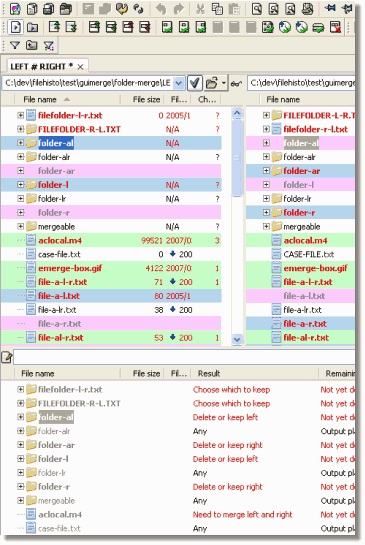
C'est la vue que vous utilisez lorsque vous voulez traiter plusieurs fichiers appartenant à des structures de dossiers similaires
les conflits sont en gras rouge afin de les voir rapidement
vous pouvez ignorer des fichiers et dossiers grâce à de nombreuses options (présence/absence, dates, filtres de noms) ou bien sélectivement si aucune règle ne convient
vous pouvez copier, mettre à jour ou répliquer fidèlement depuis une source vers une autre en un simple glisser/déposer
les boutons à flèches de la barre d'outil vous permettent d'atteindre instantanément la prochaine (ou précédente) différence ou conflit
en séparant les conflits non-résolus si vous le désirez
les lignes ajoutées, supprimées et changées sont présentées avec des couleurs différentes pour plus de clarté (les fichiers ou dossiers manquants sont écrits en gris)
la vue du bas montre les fichiers du dossier Autre, ainsi que le résultat attendu (basé sur vos décisions et les règles par défaut)
vous pouvez très simplement visualiser, éditer, différencier ou fusionner des éléments d'un simple clic droit ou d'un bouton de la barre d'outil
vous pouvez lancer la différenciation de nombreux fichiers en sélectionnant des sous-dossiers et/ou en utilisant la sélection multiple
les vues sont synchronisées verticalement
vous pouvez sélectionner les colonnes affichées
vous pouvez simuler les opérations d'écriture avant de les effectuer
chaque role dans la comparaison ou synchronisation peut être tenu par un serveur FTP/S ou un SCC (comme CVS, SubVersion...)
Comparaison d'images
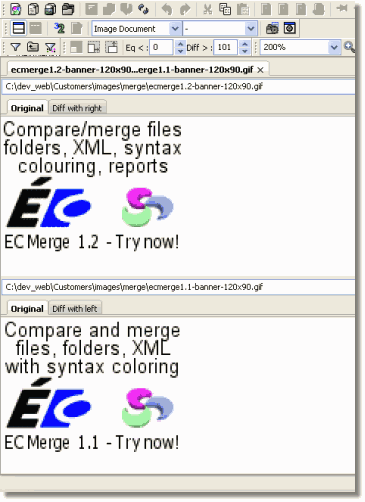
Cette vue vous affiche les différences entre deux images
plusieurs algorithmes de différentiations sont disponibles (différence par canaux ou non, différence des composantes, atténuation des similarités)
des calculs de similarité comme le PSNR (Peak Sound to Noise Ratio) et le MSE (Mean Square Error) peut être générés
vous pouvez utiliser le menu contextuel pour centrer les images ou les aligner à gauche, à droite...
plusieurs seuils sont disponibles pour définir les couleurs 'très proches' ou 'trop différentes'
des rapports HTML ou XML peut être générés pour l'exploitation ultérieure des résultats
le positionement vertical ou horizontal vous permet d'adapter l'affichage au ratio des images
vous pouvez copier l'image de différence dans le presse papier pour l'enregistrer